IO-Link to nowoczesny standard komunikacji w automatyce przemysłowej, który umożliwia szybkie i łatwe połączenie z takimi urządzeniami jak czujniki czy aktuatory.
W kursie IO-Link krok po kroku pokażemy, jak prawidłowo zainstalować i skonfigurować urządzenie IO-Link Master, aby połączyć się z siecią i efektywnie zarządzać urządzeniami w systemie automatyki.
Dowiesz się jakie elementy są niezbędne, jak przebiega proces konfiguracji oraz jak w praktyce wykorzystać możliwości, jakie zapewnia IO-Link w nowoczesnej produkcji.
Część 8:
Praca z załącznikami
Czego dowiesz się w tym artykule?
Czym są pliki IODD w systemie IO-Link Jakie formaty plików można zapisywać jako załączniki w aplikacji Jak dodawać pliki IODD i instrukcje obsługi do bazy danych Jak przeglądać zapisane załączniki w zakładce Attachments 📂
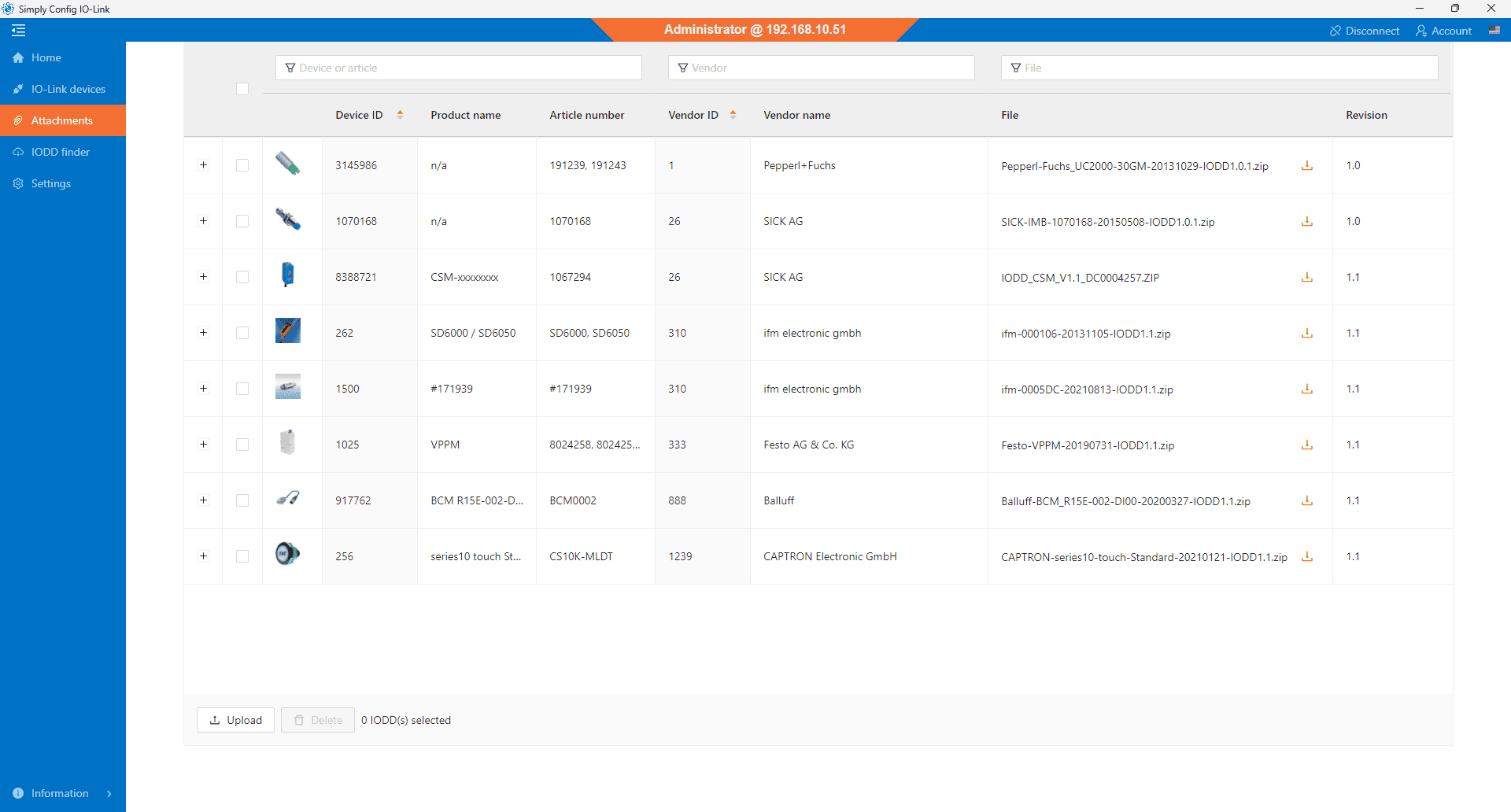
Wielokrotnie w tym kursie wspominano o plikach IODD zawierających konfiguracyjne opisy urządzeń. Aplikacja umożliwia przechowywanie tych plików wraz z instrukcjami obsługi urządzeń jako załączniki w wewnętrznej bazie danych.
W celu zapisania pliku opisu urządzenia IO-Link jako załącznika, dopuszczalne są następujące formaty plików: ZIP (zgodny ze standardem IO-Link), XML (IODD) oraz XML (IODD) zawierający obrazy urządzeń. Instrukcje obsługi powinny być zapisane natomiast w formacie PDF.
Aby rozpocząć pracę z załącznikami należy w pasku bocznym wybrać zakładkę Attachments. Aplikacja wyświetli tabelę z aktualnie dostępnymi plikami (PDF oraz XML/ZIP) urządzeń IO-Link. W celu wyświetlenia zawartości danego pliku wystarczy kliknąć wybrana pozycję.
Dla ułatwienia wyszukiwania aplikacja umożliwia wykorzystanie filtrów (producent, nazwa produktu, ID urządzenia, itp.).
Dodawanie załącznika
Aby dodać i przechowywać pliki dla wybranych urządzeń, należy kolejno wykonać poniższe kroki:
Kliknij Upload w pasku strony „Attachments”
Aplikacja wyświetli okno dialogowe, aby dodać załączniki urządzenia.
Kliknij przycisk wyboru pliku.
Aplikacja otworzy okno dialogowe wyboru pliku.
Wybierz plik.
Kliknij Upload.
Aplikacja zapisze wybrany plik jako załącznik.
Usuwanie załączników
Aby usunąć wcześniej dodane niepotrzebne pliki z wewnętrznej bazy danych należy:.
Zaznacz plik/pliki przeznaczone do usunięcia.
W pasku strony „Attachments” kliknij ikonę kosza.
Aplikacja otworzy okno dialogowe.
Kliknij Delete aby potwierdzić.
Aplikacja usunie wybrany plik/pliki.
W kolejnej części...
W kolejnej części omówimy wyszukiwarkę plików „IODD Finder”.
Zobacz rownież pozostałe częśći kursu IO-Link krok po kroku
Sprawdź ofertę urządzeń IO-Link na naszym sklepie online!
Szeroką oferta produktów IO-Link firmy Telemecanique Sensors dostępna na naszym sklepie online. Zachęcamy również do kontaktu mailowego na adres info@dynamotion.pl!
Inżynier ds. Czujników przemysłowych i Systemów bezpieczeństwa maszynowego
Absolwent Akademii Górniczo-Hutniczej w Krakowie na kierunku Automatyka Przemysłowa i Robotyka. Zajmuje się doradztwem serwisowym, sprzedażą i wsparciem w zakresie systemów Telemecanique Sensors.


 Czym są pliki IODD w systemie IO-Link